Photress Recovery для macOS
Откройте резервную копию, даже если Photress на iPhone недоступен.
- Восстановление остаётся на Mac
- Исходная копия не изменяется
- Подпись Developer ID · Нотарификация Apple
 Photress
Откройте резервную копию Photress и сохраните фото и видео в выбранную папку. Восстановление выполняется локально на Mac — без аккаунта и сервера Photress.
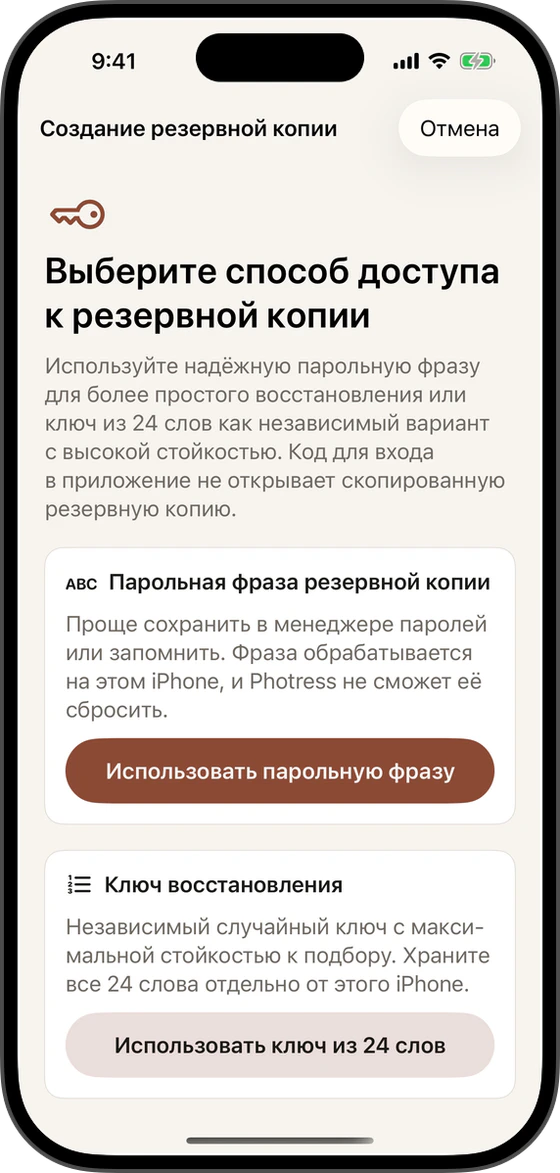
Вы выбираете резервную копию, открываете её с помощью данных восстановления, просматриваете сохранённые версии и экспортируете нужную.
Распакуйте ZIP и дважды нажмите Photress Recovery. При запуске macOS проверит подпись Developer ID и подтверждение Apple.
Укажите пакет .photress в Finder, iCloud Drive или на внешнем накопителе. Если копия находится в облаке, сначала загрузите её на Mac.
Используйте парольную фразу резервной копии или ключ восстановления из 24 слов. Они обрабатываются только на вашем Mac.
Приложение проверит пакет, покажет сохранённые версии и экспортирует выбранную в новую папку. Исходная резервная копия останется без изменений.
Версия 1.1.0 подписана Developer ID и прошла проверку Apple. Опубликованный SHA-256 относится именно к этому ZIP; внутри также находятся спецификация формата V1, синтетические тестовые данные и уведомления о сторонних компонентах.
7a7197b5ab0efc3a9fa2d8cc11d3590021f6b3b570e2d2726dfd566b942f4fd5